
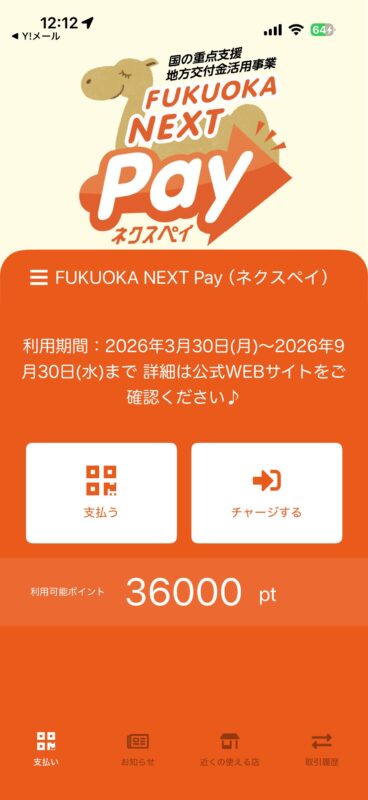
更新日:2026/06/30
2026年3月30日12:00 福岡ネクスペイ第5弾当選メールが届きました\(^_^)/
「FUKUOKA NEXT Pay(ネクスペイ)」抽選結果のご案内
抽選結果・購入に関するメールが届かない方は再送申請を
福岡ネクスペイ第5弾に当選したものの、「どこから購入するのか分からない」「アプリに反映されない」という声が多くあります。
ネクスペイ第5弾は、先に決済を完了し、届いた完了メールのリンクを開くことで初めて region PAY アプリにチャージが反映される仕組みです。
この記事では、当選メールの確認から決済、完了メールのリンクを開いてチャージが反映されるまでの流れ、店舗での利用方法まで分かりやすく解説します。
手続きがうまくいかない場合の参考になれば幸いです。

当選者
ネクスペイに当選したらどうすれば良いの?

4月17日(金)までに
クレカ or コンビニ(現金)で決済しよう。
1. 当選メールを開く(ここがスタート)
件名:「FUKUOKA NEXT Pay(ネクスペイ)」抽選結果のご案内
メール本文にある 「商品券購入決済URL」 をタップします。
2. 購入・決済
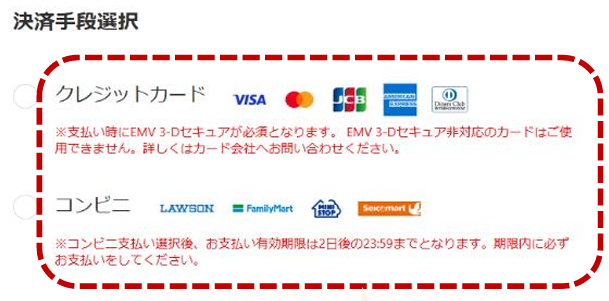
決済方法は「クレジットカード」もしくは「コンビニ(現金)」の2つ。
クレジットカード決済の場合
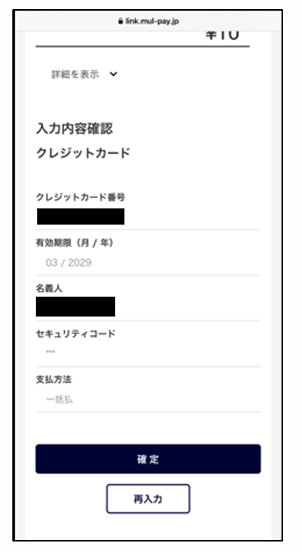
①リンクを開き、クレジットカード決済を選択。
②クレジットカード情報を入力。
クレジットカードによっては追加の本人確認があります。
※JCBの場合は「ワンタイムパスワード」を入力。
③決済が完了すると、しばらくしてから「お支払い手続き完了のお知らせ」メールが届きます。
コンビニ決済(現金)の場合
①コンビニを選択します。
・ファミリーマート(現金のみ)
・ローソン(現金のみ)
・ミニストップ(現金のみ)
②名前、電話番号、メールアドレスを登録します。
③登録が完了すると「コンビニ決済お支払い番号のお知らせ」メールが届きます。
④一番簡単な方法は、バーコードを表示させ、レジでコンビニの店員さんに読み取ってもらい、現金で支払います。
⑤支払いが終われば、「お支払い手続き完了のお知らせ」メールが届きます。
3. 決済完了後に届く「手続き完了メール」を開く
クレジット決済が完了して、3分ぐらい経つと「お支払い手続き完了のお知らせ」メールが届きます。
本文中の【デジタル商品券チャージコード URL】をクリックすると、アプリが起動します。
事前に「region PAYのアプリ」をスマートフォンにインストールしておく必要があります。
※アプリインストール、初期設定はこちらの記事を参考に

4. region PAYアプリが開く
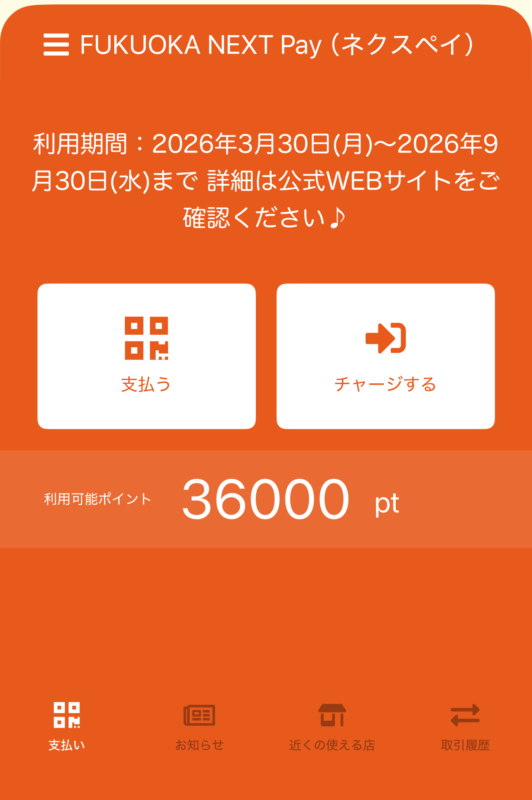
regionPAYアプリが開き、チャージ金額確認画面が表示されるので、「チャージする」をタップ
残高ptが表示されたらチャージ完了です。
※region PAYアプリは、決済後に届く「完了メール」のリンクから開くことで残高が反映されます。
※商品券チャージコードURLをタップしてもチャージされない場合は、region PAYアプリ内の《チャージをする》ボタンを押して、【デジタル商品券チャージコード20ケタ(手入力用)】を手入力します。
5. 近くの使える店
アプリ右下の「近くの使える店」をタップすると、利用可能なお店が表示されます。
※ネクスペイの使い道を探すなら、『まっぷる 福岡 博多・天神 太宰府’27』 が便利です。
最新の福岡グルメや観光スポットがまとまっていて、「どこで使おう?」がすぐ決まります。


6. ネクスペイ利用方法
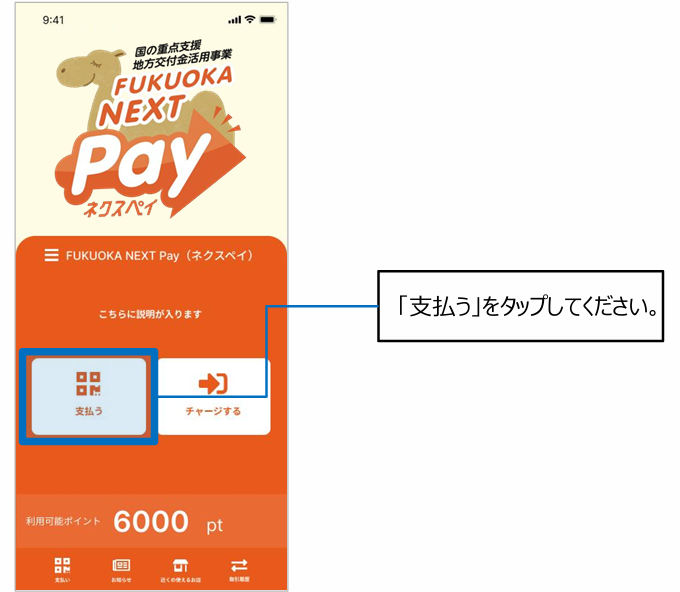
①トップ画面の支払うをタップ。
②加盟店のレジ付近に表示されているQRコード(二次元コード)をスキャン(アプリで読み取る)
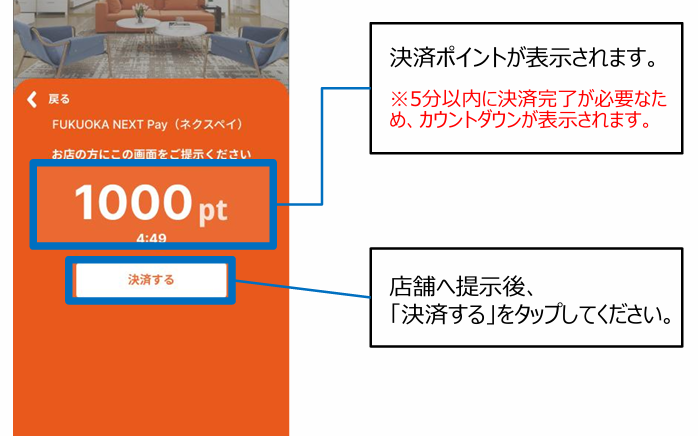
③決算ポイントを手入力し、「確認する」をタップ。
④決算ポイントを店舗側店員さんと確認し「決済する」をタップ。
対面サポート窓口開設中
○3/31~4/10の平日は福岡市役所本庁ロビーにて、
○4/1~4/22は福岡市内のソフトバンクショップ(要予約)にて
対面サポート窓口が開設されています。
福岡市役所本庁
■期間:2026年3月31日~4月22日の期間(平日のみ 午前10時~午後5時まで)
■場所:福岡市役所本庁舎1階ロビー内(福岡県 福岡市中央区 天神 1-8-1)
ソフトバンクショップ34店舗
■期間:2026年4月1日~4月22日
■場所:ソフトバンクショップ
①ご利用になりたいショップへ連絡(WEBもしくは電話)し、来店の予約をとる。
②WEB予約をクリックし、来店目的の選択で「その他」を選択し、「ネクスペイアプリの操作」と入力。
③ご来店時にショップスタッフへ「予約時間」、「ネクスペイアプリ操作方法での来店」の旨を伝える。
◆ 東区
| 店名 | 電話番号 | 予約リンク |
|---|---|---|
| ソフトバンクイオンモール香椎浜 | 092-410-0668 | 予約 |
| ソフトバンク松島 | 092-611-6720 | 予約 |
| ソフトバンクゆめタウン博多 | 092-643-6767 | 予約 |
| ソフトバンク和白 | 092-608-6311 | 予約 |
| ソフトバンク唐原 | 092-661-6001 | 予約 |
| ソフトバンク舞松原 | 092-663-3281 | 予約 |
◆ 博多区
| 店名 | 電話番号 | 予約リンク |
|---|---|---|
| ソフトバンクフォレオ博多 | 092-432-0344 | 予約 |
| ソフトバンクららぽーと福岡 | 092-558-6597 | 予約 |
| ソフトバンク博多マルイ | 092-474-5813 | 予約 |
| ソフトバンクBRANCH博多パピヨンガーデン | 092-292-9185 | 予約 |
| ソフトバンクコマーシャルモール博多 | 092-473-9797 | 予約 |
◆ 中央区
| 店名 | 電話番号 | 予約リンク |
|---|---|---|
| ソフトバンク薬院 | 092-534-7900 | 予約 |
| ソフトバンクマークイズ福岡ももち | 092-834-6950 | 予約 |
| ソフトバンク六本松 | 092-781-3501 | 予約 |
| ソフトバンク福岡天神西通り | 092-725-1616 | 予約 |
| ソフトバンク福岡天神 | 092-714-3366 | 予約 |
| ワイモバイルイオン笹丘 | 092-761-2233 | 予約 |
◆ 南区
| 店名 | 電話番号 | 予約リンク |
|---|---|---|
| ソフトバンクAOKI福岡清水 | 092-562-2140 | 予約 |
| ソフトバンク大橋駅前 | 092-554-4321 | 予約 |
| ソフトバンク野間 | 092-511-7766 | 予約 |
| ソフトバンク平尾駅前 | 092-521-8085 | 予約 |
| ソフトバンク大橋 | 092-512-8156 | 予約 |
◆ 城南区
◆ 早良区
| 店名 | 電話番号 | 予約リンク |
|---|---|---|
| ソフトバンク次郎丸 | 092-865-4030 | 予約 |
| ソフトバンク原中学校前 | 092-841-5570 | 予約 |
| ソフトバンク野芥 | 092-872-9001 | 予約 |
| ソフトバンク原四丁目 | 092-845-7133 | 予約 |
| ソフトバンク西新 | 092-852-8155 | 予約 |
◆ 西区
| 店名 | 電話番号 | 予約リンク |
|---|---|---|
| ソフトバンク九大学研都市 | 092-807-3491 | 予約 |
| ソフトバンク木の葉モール橋本 | 092-407-2878 | 予約 |
| ソフトバンクMEGAドン・キホーテ福重 | 092-892-3738 | 予約 |
| ソフトバンクウエストコート姪浜 | 092-894-5520 | 予約 |
| ソフトバンクイオンマリナタウン | 092-885-8258 | 予約 |
ネクスペイ第5弾まとめ
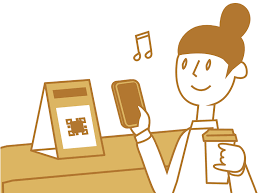
ネクスペイ第5弾当選メール後のチャージ方法を解説しました。
支払い方法は、クレジットカードかコンビニ(現金)。
クレジットカード決済の場合だと最速で使えるようになります。
コンビニを選択した場合は、近くの店舗まで出かけて現金で支払います。
- 当選メールを開く
- 支払い方法を選ぶ(クレカ or コンビニ)
- クレカもしくは現金にて支払い
- お支払い手続き完了メールが届く
- 完了メール内のリンクをタップする
- region PAYアプリが開き、チャージが反映される
うまくいかない場合は、福岡ネクスペイ事務局へお問い合わせ又は「対面サポート窓口」をご利用ください。
福岡ネクスペイコールセンター:0120-53-8833
受付時間:9:00~19:00

・ブロガー:2021年9月~
・趣味:旅行(国内・海外)、食べ歩き、写真撮影




コメント