
更新日:2026/04/02
福岡市のデジタル商品券「NEXT Pay(ネクスペイ)」を利用するには、「region PAY アプリ」での新規登録が必要です。
この記事では、実際のアプリ画面を確認しながら、登録完了までの流れを紹介します。
アプリでは最新の取扱店情報を確認できます。
2026年3月30日12時からすぐにネクスペイを利用したい人は事前にアプリを準備しましょう。

福岡ネクスペイはどうやって使うの?

region PAY(リージョンペイ)アプリの新規登録を。
まず「region PAY アプリ」をダウンロード


NEXT Pay を利用するには、まず region PAY アプリをインストールします。
- iPhone:App Store
- Android:Google Play
- 検索ワード:region PAY

1. アプリ起動 → ログイン画面
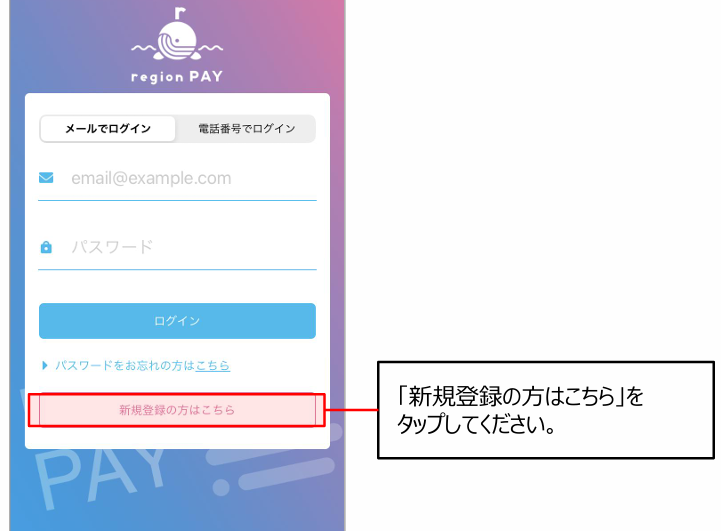
インストール後、アプリを起動します。
起動すると最初にログイン画面が表示されます。
画面下部に
新規登録の方はこちら
があるのでタップします。
2. 携帯電話番号とパスワードを設定
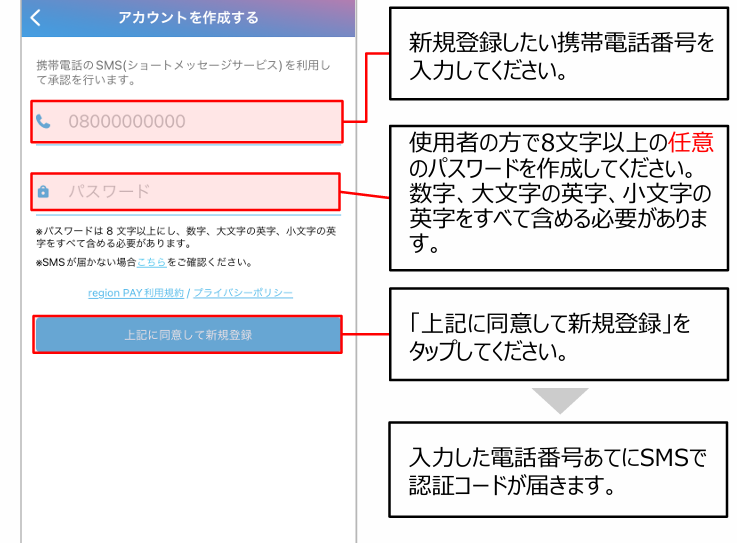
新規登録画面では次の2項目を入力します。
○携帯電話番号
○パスワード(自分で設定します)
- 8文字以上
- 数字・大文字の英字・小文字の英字すべて必須
3. SMSで届いた6桁コードを入力
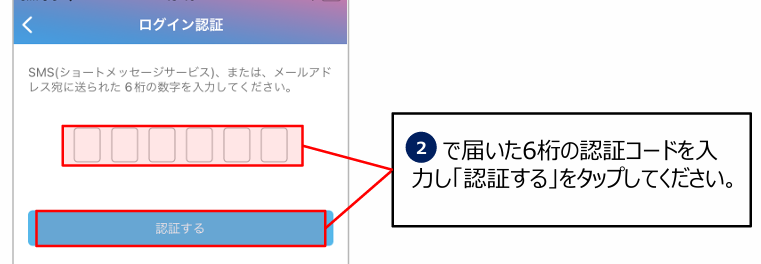
スマホの電話番号とパスワードを入力して進むと、SMS認証画面が表示されます。
SMSで届いた 6桁の認証コード を入力、「認証する」をタップします。
4. 新規登録情報を入力
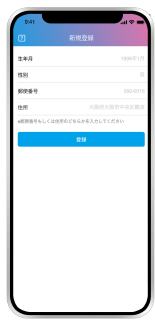
生年月
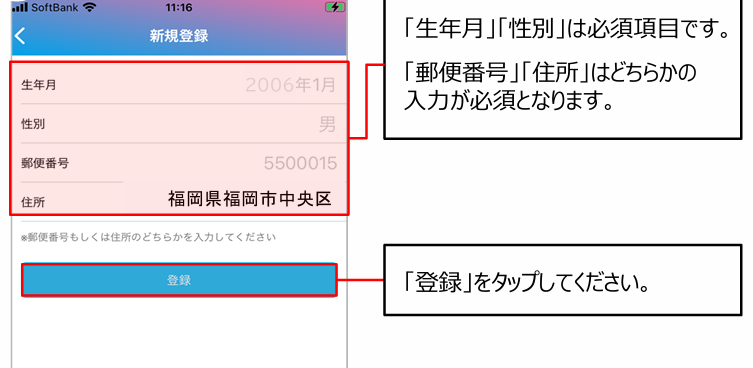
まず 生年と月 を入力します。
性別を選択する(4択)
次に性別を選択します。
- 男性
- 女性
- その他
- 選択しない
郵便番号または住所を入力
続いて住所情報を入力します。
- 郵便番号:7桁をそのまま入力(ハイフンなし)
- または住所を直接入力
どちらか一方で登録できます。
入力後、画面下部の「登録」をタップします。
5. 地域を追加
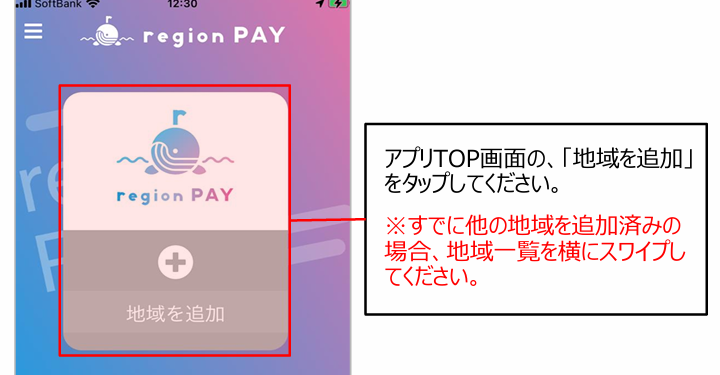
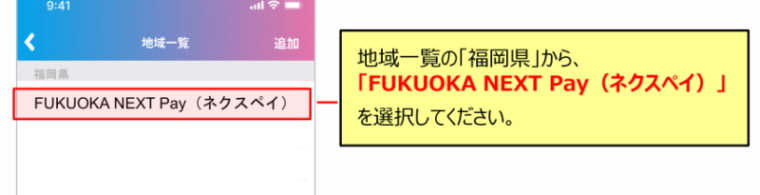
登録が完了すると、地域を追加 の画面が表示されます。
ここで利用する地域を選択します。
地域一覧の中から、一番下にある「福岡 FUKUOKA NEXT Pay」を選択します。
6. 利用規約を確認「同意する」にチェック
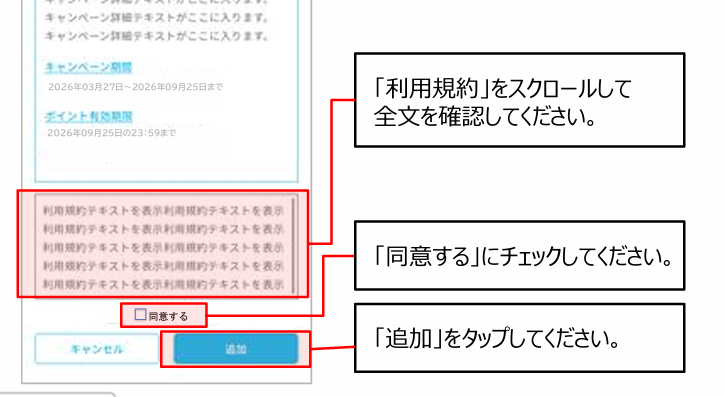
地域を選択すると利用規約が表示されます。
内容を確認後、下部の 「同意する」 にチェック☑
画面下の 「追加」 をタップします。
7. 設定完了
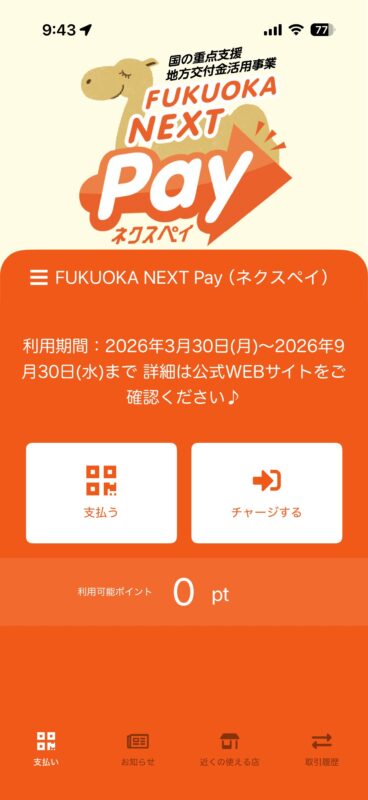
追加が完了すると、NEXT Pay の図柄が表示されます。
初期状態では、利用可能ポイント:0 pt と表示されます。
当選後にチャージして初めて利用可能になります。
※チャージ方法はこちら
>>【福岡ネクスペイ第5弾】当選後の購入(チャージ)方法を解説
リージョンペイ登録まとめ
福岡ネクスペイ第5弾「region PAY(リージョンペイ)」アプリ登録方法を解説しました。
新規登録自体はスムーズで、迷うポイントはほぼありません。
NEXT Pay は抽選制のため、当選後にポイントをチャージしてから利用開始となります。
まずは抽選申込をして当選結果を待ちましょう。
※region PAYはスマホ決済なので、外出先で電池が切れると使えません。
念のため、モバイルバッテリーがあると安心です。

 ポチップ
ポチップ

・ブロガー:2021年9月~
・趣味:旅行(国内・海外)、食べ歩き、写真撮影





コメント
region PAYに新規登録する際に090で始まる電話番号では
エラーになるのでしょうか?
登録しようとすると「使用できない電話番号です。入力した電話番号を確認いただくか、お問い合わせください」のエラーになります
region PAY は、090/080/070 すべて登録可能です。
1. 電話番号を手入力(半角)で再入力
2. 端末を再起動して再試行
3. それでもダメなら → 過去に登録済みの可能性もあり、
福岡ネクスペイコールセンター
0120-53-8833
(受付時間:9:00~19:00 ※3/30~4/22は9:00~20:00)へお問い合わせください。