

更新日:2025/11/12
あなたの「iPhone」には、家族との写真、仕事のメモ、日記、連絡先…。
言わば人生の記録がすべて詰まっています。
でも、もし突然自分に何かあったら?
その大切なデータ、誰がどうやって守るのか考えたことはありますか?
Appleはそんな「もしも」に備えて、故人アカウント管理連絡先(Digital Legacy)という機能を用意しています。
iPhoneのデータにアクセスできなくなると不便なことだらけ。
ぜひこの機能をご活用ください。
故人アカウント管理連絡先とは?
iOS 15.2以降のiPhoneでは、自分が亡くなった後に信頼できる人がiCloudデータ(Appleアカウント内のいくつかのデータ)にアクセスできるようにする公式機能が使えます。
アクセスできるデータ
- 写真・動画
- メモ・メール
- 連絡先・カレンダー
- iCloud Driveのファイル
アクセスできないデータ
- Apple Pay情報
- キーチェーンのパスワード
- 購入済みの映画・音楽
設定方法(iPhoneで完結)
対応条件
- iOS 15.2以降
- Apple IDにサインイン済み
- 二要素認証が有効
設定手順

1.「設定」アプリを開く
2.自分の名前(Apple ID)をタップ
3.「サインインとセキュリティ」→「故人アカウント管理連絡先」をタップ
4.「管理連絡先を追加」→信頼できる人を選択
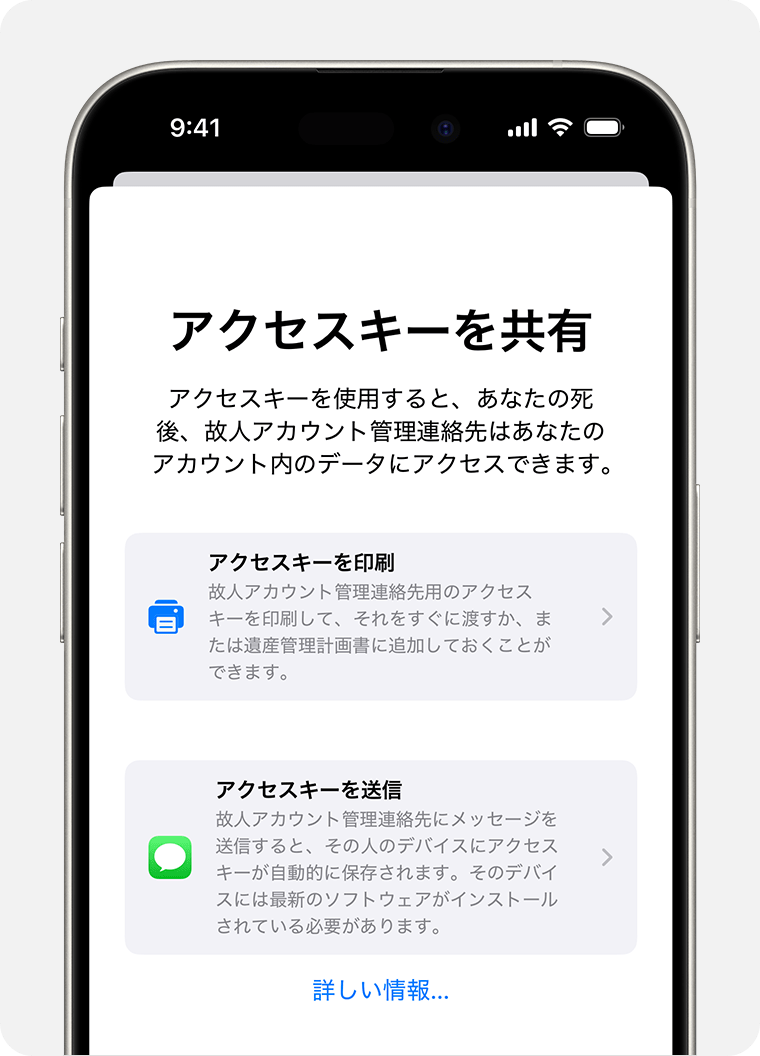
5.デジタル遺産へのアクセス「続ける」をタップ
6.「アクセスキーを共有」→ 印刷して保管 or メッセージで送信

実際に使うときの手続き(アクセス申請)
必要なもの
- 死亡証明書(死亡診断書や除籍謄本など)
- アクセスキー(生前に共有されたQRコードまたは文字列)
申請方法
- Apple Digital Legacy申請ページにアクセス
- 「アクセスを申請する」をクリック
- 必要書類をアップロード
- Appleによる審査(通常数日〜1週間)
- 承認されると、最大3年間iCloudデータにアクセス可能

よくある質問(FAQ)
- Q故人アカウント管理連絡先に登録された人は、すぐにiCloudにアクセスできますか?
- A
いいえ。
死亡証明書とアクセスキーをAppleに提出し、審査を通過する必要があります。
- Qアクセスキーを紛失したらどうなりますか?
- A
アクセス申請ができなくなります。
必ず紙で印刷して保管するか、信頼できる場所に保存してください。
- Q故人アカウント管理連絡先に登録できる人数に制限はありますか?
- A
最大5人まで登録可能です。Apple IDを持っていない人でも登録できます。
- Q故人アカウント管理連絡先の設定はいつでも変更できますか?
- A
はい。設定アプリからいつでも追加・削除・再共有が可能です。
- Qアクセスできる期間はどれくらいですか?
- A
承認後、最大3年間iCloudデータにアクセスできます。
まとめ
iPhoneの「故人アカウント管理連絡先」設定方法をご紹介しました。
- 家族が写真を取り出せずに困った
- 遺品整理でスマホがロックされたまま
- 仕事の重要ファイルがiCloudに残されたまま
そんな事例は、誰にでも起こり得ることです。
iPhoneは「故人のデータを必要な人に安全に届ける」ことを第一に考えられた設計となっています。
「自分はまだ若いから大丈夫」ではなく、“今”だからこそ設定しておくべきなのです。
iPhoneをお持ちの方はぜひ”今すぐ”設定をおすすめ。
・ブロガー:2021年9月ブログ開設
・趣味:旅行(国内・海外)、食べ歩き、写真撮影





コメント